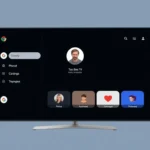
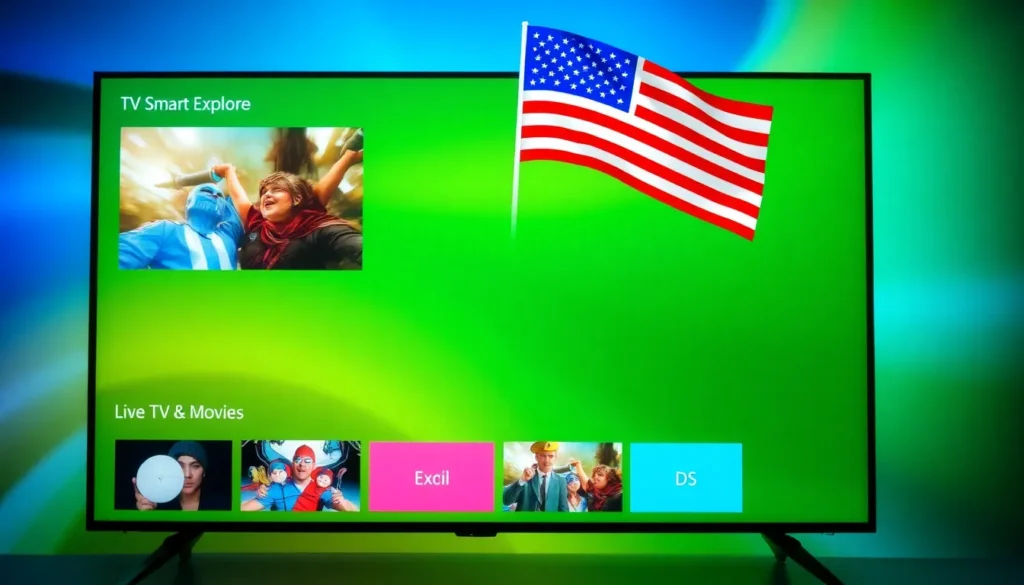
Este artigo aborda a instalação e configuração do aplicativo IPTV Smart Explore em diversas plataformas de Smart TV, como Samsung, LG, Roku TV, Philco, e modelos com sistema Vida da Toshiba. Também detalharemos o procedimento de alteração de região para Smart TVs Samsung, garantindo acesso a mais aplicativos.

Instalação e Configuração Inicial do IPTV Smart Explore
O aplicativo IPTV Smart Explore está disponível para várias Smart TVs. Se você já possui o aplicativo, basta baixá-lo, instalá-lo e entrar em contato para solicitar um teste dos conteúdos. Caso ainda não o tenha, as instruções a seguir ajudarão no processo.
Disponibilidade em Diferentes Plataformas
- Smart TVs Samsung e modelos mais recentes: O acesso ao aplicativo é feito através de um tutorial específico que será disponibilizado separadamente.
- Smart TV LG e sistema Vida da Toshiba: É possível baixar e instalar o aplicativo diretamente na loja de aplicativos da TV, pesquisando pelo nome do app.
Configuração de Acesso
Ao abrir o aplicativo após a instalação, você verá uma tela de configuração solicitando as seguintes informações:

- Nome (qualquer nome pode ser inserido)
- Usuário
- Password
- URL
Para obter estas informações e ativar o acesso, é necessário entrar em contato através do WhatsApp, deixando a mensagem: “Eu gostaria de testar o aplicativo IPTV Smarts Pro”. Se possível, envie uma foto da tela do aplicativo. Após a identificação do pedido, as informações necessárias serão enviadas para preenchimento.
Após preencher os dados, clique em “add user”. Você será redirecionado para a tela principal do serviço de streaming.

Estrutura do Aplicativo
O aplicativo possui três pastas essenciais:
- Live TV: Para canais ao vivo.
- Filmes e Séries: Conteúdo on demand organizado em coleções separadas e bem estruturadas.
Além disso, você pode gerenciar múltiplas playlists (1, 2, 3, 4 ou mais, se você as possuir).
Informações e Configurações da Conta
Na tela principal, você pode verificar:
- Informações da conta em uso.
- Data de expiração e data de acesso.
O ícone de engrenagem permite acessar as configurações, possibilitando:
- Alterar o idioma/linguagem.
- Inserir senha para bloquear conteúdos +18.
- Mudar o formato Dragstam da playlist.
O aplicativo também exibe o usuário logado, o dia, o horário e o ano de acesso. Há também a opção de criar pastas de favoritos, acompanhar conteúdos recém-adicionados e retomar a exibição de filmes ou séries de onde parou.
Procedimento de Mudança de Região (Apenas Smart TVs Samsung)
Para usuários de Smart TVs Samsung que desejam acessar mais aplicativos disponíveis em outras regiões, é possível mudar a região da TV para os Estados Unidos. Este procedimento exige que a TV seja restaurada para as configurações de fábrica.
Passo a Passo para Restauração e Mudança de Região
- Acessar a TV: Pressione o botão “casinha” no controle remoto e navegue até a opção Entrada. Suba o cursor até TV e selecione.
- Configurações: Pressione novamente o botão “casinha” e vá até Configurações.
- Acessar Restauração: Desça o cursor até Geral, arraste para o lado e selecione a última opção, Restaurar TV.
- Senha de Restauração: Digite a sequência de quatro zeros (0000).
- Confirmação: Selecione Restaurar a TV e confirme com Sim. A TV será restaurada de fábrica.
Importante: Ao restaurar a TV, você perderá todos os dados salvos. Será necessário reconectar a conta Samsung, a rede Wi-Fi e reinstalar os aplicativos. A TV pode demorar cerca de 8 a 12 minutos para concluir todas as instalações pós-reset. É crucial esperar este tempo antes de tentar baixar novos apps na loja.
Macete de Configuração Durante a Inicialização
Ao ligar a TV após a restauração, siga o passo a passo inicial como se fosse a primeira vez. É importante realizar um comando específico ao chegar na tela de Termos e Condições e Avisos de Privacidade:
- Reconheça o controle com a seta para frente.
- Avance as etapas de conexão de rede (cabo ou Wi-Fi).
- Na tela de Termos e Condições, execute o seguinte comando no controle remoto: arraste o Volume para cima, depois mude o Canal e, em seguida, arraste o Volume novamente.
Seleção da Nova Região
- Após o comando, você poderá escolher a região. Desça o cursor até a letra D e selecione a opção dos Estados Unidos.
- Aguarde a atualização e clique em OK.
- Na próxima tela, você pode inserir o login da sua conta Samsung para baixar aplicativos ou optar por pular para a parte avançada. Para baixar qualquer app, o login será necessário.
- Se for solicitado um código postal, pode-se ignorar ou inserir o código 110, que é um código postal dos Estados Unidos.
- Continue avançando e ignorando as opções até chegar à tela final, onde deve-se selecionar Sim para começar a usar a TV na nova região.
Após concluir o processo, você pode ir à loja de aplicativos (Apps), fazer login na sua conta Samsung e utilizar a lupa de pesquisa para encontrar o aplicativo IPTV Smart Explore e instalá-lo.
Perguntas Frequentes
- Qual a melhor forma de instalar o IPTV Smart Explore em Smart TVs LG?
Você pode baixá-lo e instalá-lo diretamente na loja de aplicativos da TV, pesquisando pelo nome do aplicativo. - É possível usar o IPTV Smart Explore em mais de um dispositivo?
Sim, é possível configurar o aplicativo para aceitar mais de uma playlist ou acesso. - A mudança de região na Samsung afeta o idioma da TV?
Não, o procedimento de mudança de região para os Estados Unidos não altera o idioma ou a linguagem da televisão. - O que devo fazer se o aplicativo não aparecer na loja Samsung após resetar a TV?
Espere de 8 a 10 minutos após a restauração completa para que a TV termine de processar e instalar todos os aplicativos padrão da loja. - Por que é necessário mudar a região da TV Samsung para os Estados Unidos?
Essa região disponibiliza mais aplicativos na loja do que a região do Brasil.
Quer assistir TV de qualidade, com mais de 5.000 canais, filmes, séries e esportes em alta qualidade? Entre em contato com a gente no WhatsApp e saiba como aproveitar os conteúdos do IPTV Smart Explore.