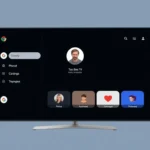

Maximizando sua Experiência IPTV em TVs Samsung: Alternativas para Evitar Travamentos e Tela Preta
Se você utiliza IPTV em sua TV Samsung e já enfrentou problemas como travamentos, desaparecimento de canais ou instabilidade geral, este artigo é dedicado a resolver essas dores de cabeça. O maior equívoco de muitos usuários de IPTV em Smart TVs Samsung é depender exclusivamente de um único aplicativo. Quando esse app falha, a tendência é culpar o serviço de assinatura, quando, na maioria das vezes, o problema reside na instabilidade do próprio aplicativo.

Para garantir uma experiência contínua, oferecemos a solução de utilizar três opções de aplicativos diferentes para o mesmo acesso de assinatura. Isso significa que, se um aplicativo apresentar instabilidade, você pode rapidamente mudar para outro, mantendo o mesmo login.
A seguir, detalharemos como instalar e configurar um desses aplicativos, lembrando que as instruções de configuração se aplicam igualmente aos outros dois, já que a estrutura de acesso é a mesma. No final, compartilharemos uma configuração crucial que soluciona o clássico problema da tela preta nas TVs Samsung.

Os Três Aplicativos Recomendados
As três alternativas de aplicativos que funcionam com o mesmo acesso e grade de canais são:
- HD Play
- FPL
- Cplay
O que difere entre eles é primariamente o layout e, em alguns casos, o desempenho específico em determinado modelo de TV. É importante notar que o assinante não precisa adquirir licenças adicionais para usar cada um desses apps; basta possuir o login de acesso enviado pela equipe de suporte.

Instalação e Acesso ao Aplicativo (Exemplo com HD Play)
Utilizaremos o HD Play como exemplo principal, pois o processo de instalação e configuração é idêntico para o FPL e Cplay.
Para baixar o aplicativo na sua Samsung TV, siga estes passos simples:
- Acesse o **menu de pesquisa** da sua TV.
- No campo de busca, digite exatamente: HD Player.
- Clique sobre o aplicativo encontrado.
- Selecione a opção **Instalar**.
Para que a instalação seja concluída, é necessário que a sua TV esteja conectada à sua conta Samsung. Após a instalação, o sistema perguntará se você deseja adicionar o aplicativo à tela inicial. Recomenda-se adicioná-lo junto aos seus aplicativos principais para fácil acesso. Sugere-se posicioná-lo entre o FPL e o Cplay, por exemplo.
Agora, vamos abrir o aplicativo. Ao iniciar, ele o direcionará imediatamente para a tela de acesso, solicitando:
- O código do provedor;
- O seu nome de usuário;
- A sua senha.
Essas credenciais são fornecidas através do link enviado pela equipe de suporte. Após preencher os dados de acesso (que estarão desfocados por motivos de privacidade), clique em **Logar**.
Configuração Essencial Contra Tela Preta
Após o login, antes de acessar qualquer conteúdo (seja na seção ao vivo ou sob demanda), é fundamental realizar ajustes nas configurações para prevenir problemas como a tela preta.
1. Acesse o menu **Configurações** (Settings).
2. Altere a linguagem, se necessário, para **Português do Brasil** para facilitar a navegação.
3. Localize a opção **Formato de Fluxo** (Flow Format).
4. Por padrão, ele geralmente está definido como **Default**. Mude essa configuração para **M3U**.
5. Retorne e tente acessar o conteúdo.
Se, mesmo após mudar para M3U, a imagem não aparecer, volte às configurações e altere para **TS**. Um desses dois formatos (M3U ou TS) deverá solucionar o problema da tela preta. Esta mesma configuração se aplica integralmente ao FPL e ao Cplay.
Navegação nos Outros Aplicativos
Embora a configuração de fluxo seja universal, a tela inicial difere um pouco:
* **Feplay (FPL):** Ao abrir, ele pode não ir diretamente para a tela de login/senha. Você precisará clicar em **Listas** primeiro, e só então a tela de login aparecerá. A navegação subsequente geralmente exibe as categorias de forma automática, sem necessidade de cliques adicionais.
* **Cplay:** A tela inicial apresenta uma aparência própria, mas a usabilidade e a qualidade do serviço são consistentes com as outras opções.
Essas recomendações de aplicativos e configurações são oferecidas para garantir que sua experiência de TV online seja a mais estável possível em sua TV Samsung.
Perguntas Frequentes
- Como alterar o formato de fluxo para resolver a tela preta?
Acesse as configurações do aplicativo, vá em “Formato de Fluxo” e altere de “Default” para “M3U”. Se não funcionar, tente “TS”. - O que acontece se eu usar um dos três aplicativos com meu login?
Você terá acesso à mesma grade de canais, pois todos utilizam o mesmo sistema de autenticação. - É possível usar o mesmo login em todos os três aplicativos simultaneamente?
Sim, o serviço permite que você utilize o mesmo login de acesso nos três aplicativos disponíveis (HD Play, FPL e Cplay). - Por que devo usar mais de um aplicativo?
Para ter redundância. Se um aplicativo apresentar instabilidade, você pode trocar para um dos outros dois para continuar assistindo sem interrupções. - Qual a melhor forma de configurar a linguagem no aplicativo?
Dentro do menu de configurações (Settings) do aplicativo, selecione a opção desejada, como “Português do Brasil”, para facilitar a navegação.
Quer assistir TV de qualidade, com mais de 5.000 canais, filmes, séries e esportes em alta definição, como 4K? Entre em contato conosco pelo WhatsApp e descubra como garantir uma experiência sem travamentos.