Maximizando sua Experiência IPTV na TV Samsung: Três Aplicativos Essenciais e Configurações Chave
Se você possui uma Smart TV Samsung e enfrenta problemas comuns como travamentos, canais desaparecendo ou instabilidade ao usar aplicativos de IPTV, este artigo é dedicado a resolver essas dores de cabeça. Um dos maiores equívocos cometidos por usuários de IPTV nessa plataforma é depender exclusivamente de um único aplicativo.

Quando um aplicativo específico apresenta instabilidade, é comum que os usuários atribuam o problema ao serviço de IPTV ou à própria conexão de internet. Embora a conexão possa ser um fator em alguns casos, frequentemente o causador da instabilidade é o aplicativo em si. Por isso, apresentamos uma solução prática: ter alternativas disponíveis.
O diferencial aqui é oferecer três opções de aplicativos que podem ser utilizados com o mesmo login de acesso, mantendo a grade de canais idêntica. O que muda entre eles é fundamentalmente o layout e o desempenho, que pode variar de acordo com o modelo específico da sua TV.

Você não precisa adquirir licenças separadas para cada um. O assinante necessita apenas do login de acesso fornecido pela equipe de suporte. Detalharemos a seguir como realizar a instalação e as configurações necessárias.
Os Três Aplicativos Recomendados
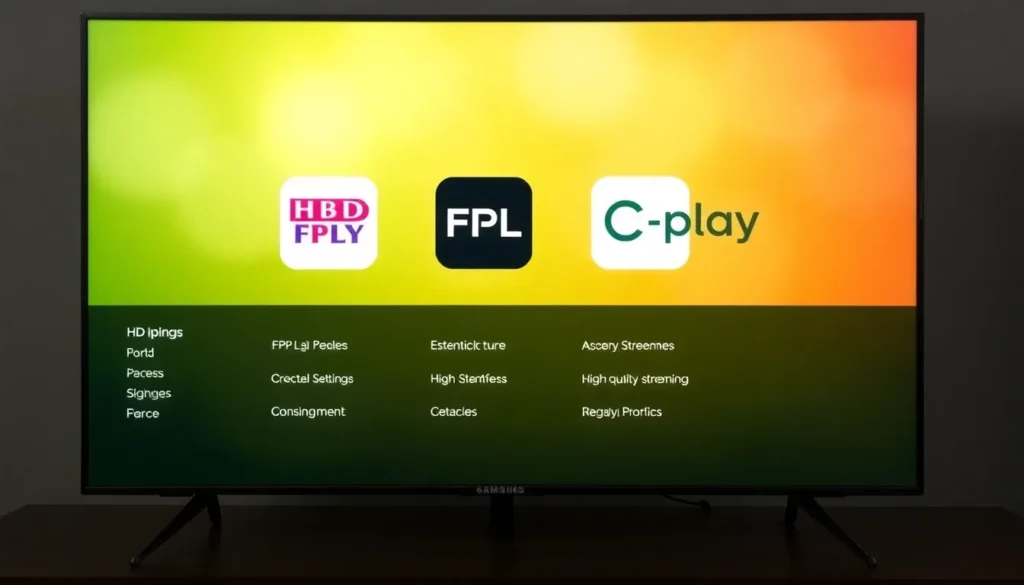
As três ferramentas que você pode utilizar com o mesmo acesso são:

- HD Play
- FPL
- Cplay
Instalação e Configuração Inicial
Para demonstrar o processo, utilizaremos o HD Play como exemplo. Vale ressaltar que os passos de configuração são exatamente os mesmos para o FPL e o Cplay.
Para baixar o aplicativo, siga os passos a seguir na sua TV Samsung:
- Acesse o menu de pesquisa da sua TV.
- No campo de busca, digite HD Player.
- Ao localizar o aplicativo, clique nele para ver a opção Instalar.
Nota Importante: Para instalar qualquer aplicativo, você precisa estar conectado à sua conta Samsung na televisão.
Após a instalação, você terá a opção de adicionar o aplicativo diretamente à tela inicial. Recomenda-se posicioná-lo entre os outros aplicativos de streaming, como FPL e Cplay, para facilitar o acesso.
Acessando e Configurações Essenciais
Ao abrir o aplicativo (usaremos o HD Play como exemplo), ele o direcionará imediatamente para a tela de acesso. Você precisará inserir:
- O código do provedor.
- Seu nome de usuário.
- Sua senha.
Essas credenciais são as mesmas enviadas pela equipe de suporte, geralmente acessadas através do link fornecido no artigo.
Após inserir as informações de login corretamente, clique em Logar. Mas antes de começar a navegar no conteúdo, há uma configuração crucial que deve ser ajustada para evitar o problema clássico de tela preta.
Configurações Cruciais Pós-Login:
- Acesse o menu Configurações (Settings).
- Altere a linguagem para Português do Brasil, se desejar, para facilitar a navegação.
Dica Bônus para Tela Preta:
Se, ao tentar acessar qualquer conteúdo — seja ao vivo (Live) ou sob demanda (On Demand) — você se deparar com uma tela preta, siga este procedimento:
- Retorne ao menu de Configurações.
- Localize a opção Formato de Fluxo (Stream Format) e selecione Alterar.
- Por padrão, ele vem configurado como Default. Mude esta opção para M3U.
- Tente acessar o conteúdo novamente. Se a imagem aparecer, o problema foi resolvido.
- Caso persista, volte à mesma seção e altere o formato para TS.
Um desses dois formatos (M3U ou TS) certamente resolverá o problema de tela preta na sua TV Samsung. Essa alteração de formato de fluxo é válida para todos os três aplicativos (HD Play, FPL e Cplay).
Navegação nos Aplicativos Alternativos
Embora o HD Play exija a inserção manual do login, outros aplicativos podem ter fluxos ligeiramente diferentes:
- FPL: Ao abrir, ele pode não ir direto para a tela de login/senha. Neste caso, você deve clicar em Listas. Ao clicar em listas, a tela de login será apresentada. A navegação subsequente, após o login, é semelhante, exibindo categorias automaticamente.
- Cplay: Apresenta uma tela inicial com um layout distinto. É um aplicativo considerado de alta qualidade.
Perguntas Frequentes
- Como faço para baixar os aplicativos na TV Samsung?
Acesse o menu de pesquisa da sua TV, digite o nome do aplicativo desejado (HD Player, FPL ou Cplay) e selecione Instalar, garantindo que você esteja logado na sua conta Samsung. - O que devo fazer se o aplicativo travar ou ficar com a tela preta?
Verifique as configurações do aplicativo, vá em “Formato de Fluxo” e alterne entre M3U e TS. Um desses formatos deve resolver a exibição da imagem. - É possível usar o mesmo login em todos os três aplicativos?
Sim, os aplicativos HD Play, FPL e Cplay foram projetados para funcionar com o mesmo acesso fornecido pelo suporte. - Por que devo usar mais de um aplicativo se o serviço é o mesmo?
O uso de múltiplos aplicativos garante redundância. Se um deles estiver instável em um determinado momento, você pode mudar para outro com a mesma qualidade de grade, minimizando interrupções. - Qual a melhor forma de resolver problemas de instabilidade?
A melhor forma é sempre testar os três aplicativos disponíveis e, se o problema persistir, verificar a configuração do “Formato de Fluxo” dentro das configurações de cada app.
Quer assistir TV com a melhor qualidade, acessando mais de 5.000 canais, além de um vasto catálogo de filmes, séries e esportes, tudo em resoluções como 4K? Entre em contato com a gente no WhatsApp e descubra como ter uma experiência sem travamentos e com suporte dedicado.