Instalando o Aplicativo Prime IPTV em Smart TVs
Olá! Neste artigo, vamos demonstrar o processo de instalação do aplicativo Prime IPTV. É importante notar que o Prime IPTV é um aplicativo que requer uma licença para utilização. No entanto, para aqueles que optarem por testar e adquirir os canais conosco, a licença de uso do aplicativo não será cobrada, sendo necessário pagar apenas pelo valor da lista de canais.

O Prime IPTV é compatível com diversas plataformas, incluindo Samsung, LG, Roku e dispositivos Android.
Passo a Passo para a Instalação
O procedimento a seguir será demonstrado na instalação em uma TV Samsung, mas os passos são análogos para outras plataformas suportadas.

- Acessar a Busca: Navegue para o lado da tela e localize o ícone de lupa, que representa a função “Buscar”.
- Pesquisar o Aplicativo: Clique na lupa. Será solicitada a digitação do nome do aplicativo. Na barra de pesquisa superior, digite “Prime IPTV”.
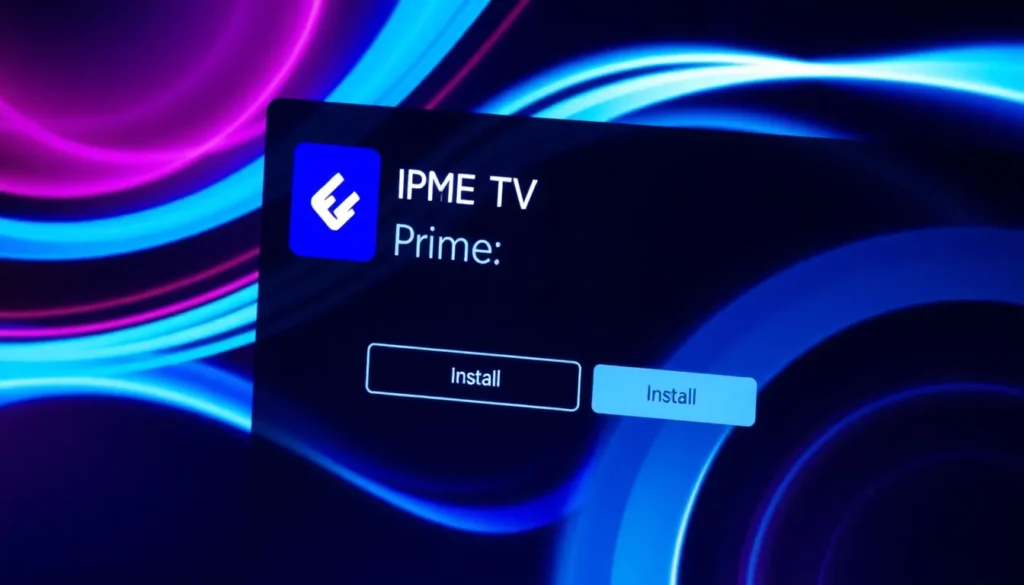
- Selecionar o Aplicativo: O aplicativo deve aparecer nos resultados. Clique sobre ele (o ícone é identificado como Prime IPTV).
- Iniciar a Instalação: O aplicativo solicitará a instalação. Clique em “Instalar”. A instalação costuma ser rápida e eficiente.
Enquanto o aplicativo Prime IPTV está sendo instalado, gostaríamos de reforçar uma oportunidade para você que talvez esteja enfrentando problemas com instabilidade de sinal ou falta de suporte adequado em sua lista de TV atual. Convidamos você a experimentar nossas listas, reconhecidas pela alta qualidade e pelo melhor suporte do mercado. Se desejar, é possível entrar em contato através do nosso WhatsApp para realizar um teste gratuito da nossa lista, sem a necessidade de pagamento inicial.
Configurando o Idioma no Prime IPTV
Após a conclusão da instalação, abra o aplicativo:

- Acessar as Configurações (Setting): Ao abrir o Prime IPTV, navegue até a opção “Setting” (Configurações), localizada em uma seção específica da interface.
- Alterar o Idioma: Dentro das configurações, procure a opção de alteração de idioma. Selecione “Português Brasil”.
- Retornar à Tela Inicial: Volte para a tela inicial. As opções agora estarão traduzidas, exibindo “TV ao vivo”, “Filmes” e “Séries”.
Este é o processo para ter o Prime IPTV instalado e configurado em seu idioma preferencial.
Perguntas Frequentes
- O que é necessário para usar o Prime IPTV?
O aplicativo requer uma licença paga para funcionar. Contudo, ao adquirir a lista de canais através do serviço oferecido, a licença do aplicativo é fornecida sem custo adicional. - Como posso testar o serviço antes de contratar?
É possível solicitar um teste gratuito através do contato direto pelo WhatsApp. O teste permite que você verifique a qualidade do serviço sem custos prévios. - Por que trocar de provedor de IPTV?
Se sua lista atual está travando frequentemente ou o suporte não é responsivo, migrar para um serviço com melhor infraestrutura e suporte dedicado pode solucionar esses problemas. - É possível usar o Prime IPTV em Smart TVs de diferentes marcas?
Sim, o aplicativo é compatível com Smart TVs Samsung, LG, dispositivos Roku e também funciona em aparelhos Android. - Qual a principal vantagem de adquirir os canais conosco?
A principal vantagem é o acesso às melhores listas do mercado, garantindo estabilidade de transmissão e um suporte técnico preparado para atender prontamente.
Quer assistir TV de qualidade, com mais de 5.000 canais, filmes, séries e esportes em alta definição 4K? Entre em contato conosco no WhatsApp e descubra como aproveitar os melhores conteúdos com estabilidade e suporte dedicado.