
A Nova Função “Cenários” no Roku: Transformando Sua TV em Galeria de Arte Digital
Uma novidade interessante está chegando para os usuários de sistema Roku, seja em Smart TVs ou aparelhos *stick*. A plataforma está implementando um recurso que visa transformar a experiência visual da televisão, convertendo-a em uma espécie de tela digital de alta qualidade.

Lá fora, esse recurso é conhecido como *backdrops*, mas aqui no Brasil ele está sendo chamado simplesmente de **Cenários**. O objetivo principal é permitir uma personalização da sua TV com obras de arte, pinturas e imagens selecionadas com apenas um clique.
Como Acessar e Configurar os Cenários
Para começar a utilizar essa funcionalidade, o processo é bem direto:

1. Acesse as Configurações do seu dispositivo Roku.
2. Navegue até a opção denominada Cenários.
3. Selecione a opção, confirmando com “OK”.
4. Em seguida, confirme abrindo o aplicativo Cenários.
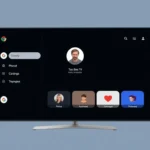
Este recurso já está integrado ao sistema operacional Roku. Ao abrir o aplicativo, você será recebido por uma tela que convida a aprimorar seu espaço com cenários, permitindo que você descubra sua galeria de arte favorita ou até faça o *upload* de fotos pessoais para exibir suas memórias na televisão.

Dentro do aplicativo, há um botão para Buscar em Cenários, que leva à galeria principal, e uma área para você favoritar as imagens de sua preferência.
Personalizando Suas Fotos e Ajustes
Há também uma opção chamada Minhas Fotos. Se, ao clicar, nada acontecer inicialmente, pode ser necessário realizar alguns ajustes nas configurações do recurso.
Ao clicar no ícone de engrenagem (roseta) das configurações, você pode ajustar alguns parâmetros:
* Ativação: Verifique se os cenários estão desativados e altere para Ativar. Após a ativação, o sistema informará que “Cenários está pronto para uso”.
* Intervalo de Rotação: Você pode definir o tempo que a imagem ficará exibida antes de mudar para a próxima na rotação. As opções incluem 10 minutos, 5 minutos e 1 minuto. Para testes, pode-se selecionar 1 minuto.
* Início Automático: Funciona de maneira semelhante ao tema de proteção de tela. Você pode programar um tempo de ociosidade da TV (1 minuto, 5, 10, 30 minutos, 1 hora). Após esse período sem uso, o modo Cenários entrará automaticamente. O exemplo demonstra a configuração de 5 minutos.
* Horário de Suspensão: É possível definir um horário para que o recurso fique inativo. Você pode selecionar um horário limite (como 17h, 18h, 23h, 1h da manhã) após o qual o recurso de cenários não será mais exibido.
Explorando a Galeria de Arte
Voltando à tela inicial do aplicativo Cenários, você pode explorar as opções de galeria:
* Minhas Fotos: Esta seção é onde suas fotos carregadas ou sincronizadas aparecerão.
* Carregar Fotos: Há uma opção para enviar imagens diretamente. Ao clicar, um QR Code é gerado. É possível enviar fotos do seu dispositivo móvel escaneando este código, ou optar por conectar-se ao Google Photos.
* Conexão com Google Photos: Para vincular sua conta do Google, você precisará escanear o QR Code exibido, fazer login na sua conta e confirmar as permissões solicitadas. Após a conexão, sua conta do Google aparecerá para vinculação. Caso prefira, é possível adiar este passo e fazer o vídeo futuro mostrando o funcionamento completo.
* Imagens do Sistema: A galeria principal oferece muitas pinturas e obras de arte de alta qualidade. As imagens são categorizadas, incluindo seções como Recomendados, Abstratos, Sombrio Intenso, Arte Fina em Destaque, Flores e Folhas e Paisagens Serenas. Cada categoria abre uma galeria completa.
Definindo uma Imagem como Cenário
Ao selecionar uma imagem, você tem algumas ações disponíveis:
1. Selecionar a imagem e clicar no botão de asterisco (ou, ao clicar na imagem, as opções aparecem abaixo):
* Visualizar a imagem.
* Adicionar aos favoritos.
* Definir como cenário.
Ao visualizar uma imagem em tela cheia, nota-se a alta qualidade da resolução. Além da arte, o sistema exibe a descrição da obra, incluindo o nome do artista (como “a calma de um inverno imaculado por Franco, húngaro”), o que é ótimo para quem aprecia conhecer os criadores.
Este recurso é excelente para quem gosta de decorar o ambiente e transformar a TV em um painel de arte. A facilidade de personalização, incluindo a conexão com o Google Photos, torna esta atualização muito relevante para o sistema Roku no Brasil.
Perguntas Frequentes
- Como ativo o recurso Cenários na minha TV Roku?
Você deve ir em Configurações, procurar a opção “Cenários” e ativá-la, abrindo o aplicativo correspondente. - O que é o recurso “Cenários” (Backdrops)?
É uma funcionalidade que transforma a tela da TV em uma galeria digital, exibindo obras de arte ou fotos pessoais enquanto a TV está ociosa. - É possível usar minhas próprias fotos no modo Cenários?
Sim, você pode carregar fotos diretamente do seu dispositivo móvel ou conectar sua conta do Google Photos para exibir suas memórias. - Qual a melhor forma de definir o intervalo de rotação das imagens?
Você pode configurar o tempo de exibição entre as imagens, escolhendo entre 1, 5 ou 10 minutos nas configurações do aplicativo Cenários. - Por que devo configurar o horário de suspensão?
O horário de suspensão permite que o recurso Cenários pare de funcionar em determinados períodos do dia, como durante a noite, caso você não queira que ele fique ativo.
Quer assistir TV de qualidade, com mais de 5.000 canais, filmes, séries e esportes em alta qualidade? Entre em contato com a gente no WhatsApp e saiba como.