Configurando o Virginia Play em Smart TVs Samsung e LG
Apresentamos neste artigo o Virginia Play, um excelente reprodutor de vídeo que está disponível para Smart TVs Samsung e LG. Você conseguirá encontrá-lo com facilidade nas respectivas lojas de aplicativos de seus dispositivos.

Instalação e Busca do Aplicativo
Para localizar e instalar o Virginia Play, siga estes passos simples:
- Acesse a loja de aplicativos ou a loja de conteúdos da sua Smart TV.
- Digite “Virginia Play” no campo de busca.
- Localize o aplicativo com o ícone correspondente, selecione-o, e prossiga com o download e instalação.
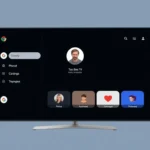
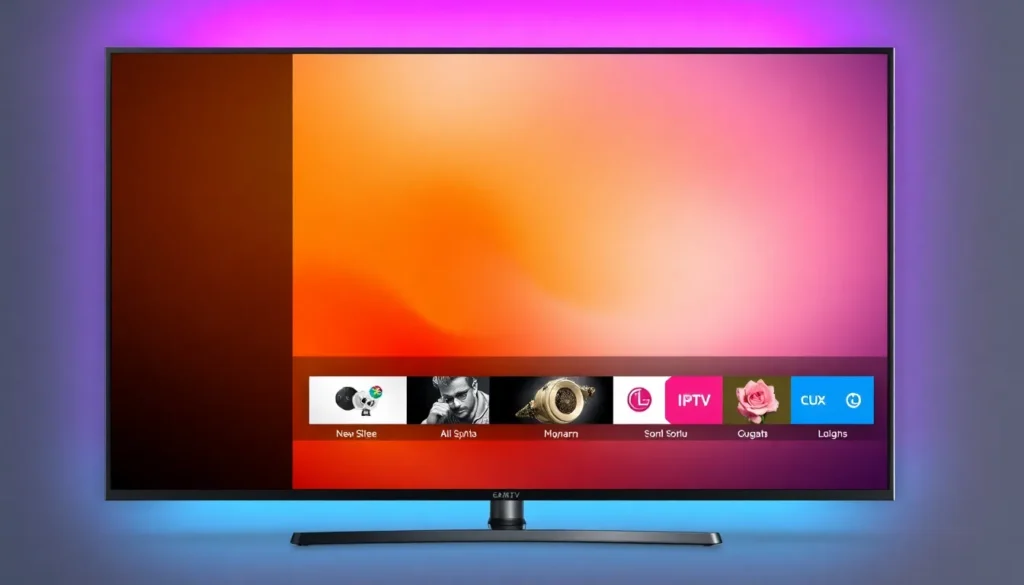
Ao abrir o aplicativo, você poderá visualizar algumas capturas de tela que dão uma breve noção do layout após a configuração da sua playlist.

Sobre o Virginia Play
É importante notar que o Virginia Play é apenas um reprodutor de vídeo; ele vem vazio e não contém conteúdo pré-carregado.
Para acessar filmes, séries ou canais ao vivo, é necessário adicionar uma playlist. Se você já possui uma playlist, utilize o link M3U fornecido pelo seu provedor para configurar o aplicativo.

Caso não tenha uma playlist, é possível solicitar um teste de 3 a 4 horas. Esta opção permite que você teste a playlist juntamente com o funcionamento do aplicativo.
Configuração da Playlist
A configuração é bastante direta. Existem duas formas principais de adicionar sua playlist:
- Via Website: Acesse o site oficial do aplicativo (virginier.com). Lá, você deverá inserir o endereço MAC do seu dispositivo, o nome desejado para a pasta e o link M3U da sua playlist. Após salvar, o aplicativo estará pronto para uso ao ser aberto.
- Solicitando ajuda: Se encontrar dificuldades ou não souber como proceder, tire uma foto da tela de configuração e envie-a via WhatsApp. Junto à foto, envie a mensagem: “Eu gostaria de testar o Virginia Play”. Assim, será possível identificar seu pedido e realizar a configuração para você.
Interface e Funcionalidades
Após a configuração, o aplicativo já estará pronto para acesso. Ele geralmente exibe uma playlist demo inicial para que você entenda a organização do layout.
Na interface, você encontrará as seguintes seções e funcionalidades:
- Recentes: Atalhos para os canais acessados recentemente na parte inferior da tela.
- Organização por Pastas: A interface é dividida em três categorias essenciais:
- Live TV: Canais ao vivo.
- MV: Filmes e séries.
- Temporadas: Organização separada para séries.
- Gerenciamento de Playlists: Você pode adicionar múltiplas pastas (uma, duas, três, quatro ou mais) se tiver diferentes listas de conteúdo, podendo alternar entre elas.
- Pesquisa e Favoritos: Dentro das pastas, é possível usar a lupa de pesquisa para encontrar conteúdos específicos. Há também a opção de criar uma pasta de favoritos e acompanhar itens recém-adicionados.
- Controle de Tela: É possível expandir a tela para o modo tela cheia.
- Botões Coloridos (Atalhos): Se o seu controle remoto possuir botões coloridos, eles podem ser mapeados para atalhos, como acessar as configurações (settings), favoritar um conteúdo ou realizar uma pesquisa.
- Botão de Refresh: Este botão realiza uma atualização na aplicação, recarregando o conteúdo se novas informações estiverem disponíveis na sua playlist. O conteúdo é distribuído automaticamente em cada pasta após o reload.
Configurações Avançadas (Engrenagem)
O ícone de engrenagem permite ajustes personalizados ao aplicativo:
- Controle Parental: Possibilidade de configurar uma senha para bloquear conteúdos para maiores de 18 anos, conforme sua preferência.
- Ocultar Categorias: Se sua playlist vier com muitas categorias que você não utiliza, é possível escondê-las para simplificar a tela inicial.
- Informações da Conta: Nesta seção, você pode verificar o endereço MAC do dispositivo, a data de expiração da sua licença (se está em período de teste ou se a licença já foi ativada).
- Linguagem: Permite alterar o idioma do aplicativo.
Perguntas Frequentes
- Como encontrar o Virginia Play?
Você deve buscar por “Virginia Play” na loja de aplicativos da sua Smart TV Samsung ou LG. - O que é necessário para usar o aplicativo?
O aplicativo, por si só, é vazio. É necessário adicionar uma playlist M3U fornecida pelo seu provedor de conteúdo. - É possível testar o aplicativo antes de contratar a playlist?
Sim, é possível solicitar um teste de 3 a 4 horas para experimentar a playlist junto com o reprodutor. - Qual a melhor forma de configurar a playlist?
Você pode configurar diretamente no site oficial do aplicativo, inserindo o endereço MAC, ou solicitar auxílio via WhatsApp enviando uma foto da tela. - Por que algumas categorias não aparecem após a configuração?
Se você ocultou categorias na seção de configurações (engrenagem), elas não aparecerão na tela inicial para simplificar a navegação.
Este aplicativo oferece uma ótima experiência de reprodução para quem já possui um serviço de IPTV. Quer assistir TV com qualidade superior, com milhares de canais, filmes, séries e esportes disponíveis em alta definição 4K? Fale conosco pelo WhatsApp para saber mais sobre planos e testes gratuitos.