
Instalando um Aplicativo Essencial na sua Smart TV Samsung
Apresentamos um aplicativo de destaque, ideal para quem possui uma Smart TV Samsung. Este artigo detalhará o processo de instalação deste ótimo app, compatível com os modelos Samsung, seguindo um passo a passo prático.

É importante ressaltar que, em conformidade com as diretrizes da plataforma, este artigo se concentrará exclusivamente em explicar o funcionamento do aplicativo. Não serão exibidos conteúdos protegidos por direitos autorais.
Passo a Passo para Instalação
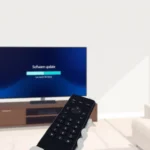
Para começar a instalação, siga os procedimentos a seguir na sua Smart TV Samsung:

- Utilize o controle remoto e pressione o botão “casinha” (Home).
- Navegue com a seta para a esquerda até encontrar a opção “Apps”. Pressione “OK”.
- Isso abrirá a loja de aplicativos da Samsung. No ícone de lupa, localizado na parte superior, selecione-o para iniciar a pesquisa.
- Pesquise pelo nome do aplicativo. Digite o nome e pressione “OK”.
- O aplicativo desejado deve aparecer no topo da lista. Ele se destaca pela cor roxa e pelo nome específico mencionado.
- Selecione o app e clique em “Instalar”, confirmando a ação com “OK”.
- Aguarde a conclusão da instalação, que é um processo rápido.
- Após a notificação de instalação concluída, você pode clicar em “OK” para abrir o aplicativo imediatamente.
Configurações Iniciais do Aplicativo
Ao abrir, o aplicativo apresentará uma tela inicial com um design agradável e interface intuitiva. Para otimizar a experiência, é fundamental realizar algumas configurações iniciais:
Alteração do Idioma
Por padrão, o aplicativo pode estar configurado em inglês. Para mudar para o português:

- Acesse as “Configurações”.
- Localize a segunda opção do menu de configurações, que é destinada à alteração de idioma.
- Role a lista de idiomas até encontrar e selecionar “Português Brasil”. Confirme com “OK” para que a alteração seja aplicada.
Otimização de Desempenho
Dentro da área de configurações, há uma opção importante para garantir um desempenho mais leve do aplicativo:
- Procure pela opção “Usar API”.
- Recomenda-se que esta opção seja desativada. Dê “OK” para deixá-la desligada, o que tornará o app mais leve e eficiente.
Funcionalidades e Usabilidade
Após configurar o idioma e otimizar o desempenho, você retornará à tela inicial. O aplicativo se mostra totalmente completo e atualizado, exibindo as principais funções logo no primeiro acesso. Ele é projetado para ser muito fácil de usar, mesmo para quem nunca utilizou este tipo de plataforma antes; o aprendizado de navegação é rápido.
Um ponto crucial para a ativação é o envio de uma foto contendo os dados que aparecem em um dos cantos da tela inicial. Esta foto deve ser encaminhada diretamente para o contato do WhatsApp disponibilizado na descrição e no comentário fixado deste artigo. O suporte está disponível para esclarecer qualquer dúvida sobre esse processo.
Vale notar que este aplicativo é leve e funciona bem, inclusive, em modelos mais antigos de Smart TVs Samsung.
Perguntas Frequentes
- Como faço para alterar o idioma do aplicativo?
Acesse as configurações do app e procure pela opção de seleção de idioma, onde você poderá escolher “Português Brasil”. - O aplicativo funciona em TVs Samsung mais antigas?
Sim, ele é projetado para ser leve e compatível com modelos mais antigos da Samsung. - O que devo fazer ao abrir o aplicativo pela primeira vez?
Você precisará enviar uma foto com os dados exibidos no canto da tela para o contato de WhatsApp fornecido. - É recomendado desativar alguma opção nas configurações?
Sim, é recomendável desativar a opção “Usar API” para deixar o aplicativo mais leve. - Qual a finalidade dos dados exibidos no canto da tela inicial?
Esses dados são necessários para entrar em contato via WhatsApp e finalizar a configuração de acesso ao serviço.
Quer assistir TV com qualidade superior, acesso a milhares de canais, além de um vasto acervo de filmes e séries, tudo em alta definição? Clique no ícone do WhatsApp e descubra como ter uma experiência de entretenimento sem travamentos.