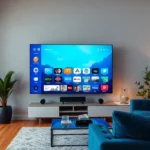

Conheça o QPlay: Um Novo Aplicativo para Smart TVs LG e Samsung
Olá! Sejam bem-vindos a mais um artigo. Hoje, trago uma novidade excelente para quem utiliza Smart TVs LG ou Samsung 4K: o lançamento de um aplicativo novo e bastante promissor chamado QPlay.

Fiquei muito satisfeito com o que pude observar no QPlay, especialmente seu layout inovador, a fluidez na navegação e as opções de configuração disponíveis. Neste artigo, detalharei o passo a passo de como baixar e instalar o aplicativo, compartilharei informações cruciais sobre seu funcionamento e farei uma apresentação geral de suas funcionalidades.
Primeiros Passos: Teste Gratuito e Requisito Essencial
Ao baixar e instalar o QPlay pela primeira vez, os desenvolvedores oferecem um período de teste gratuito de 5 dias para que os usuários possam experimentar o aplicativo na prática.

É importante ressaltar que o QPlay funciona primariamente como um reprodutor de mídia. Isso significa que, para acessar todo o conteúdo disponível com qualidade, é necessário possuir uma playlist para ser adicionada dentro do aplicativo.
Para quem busca uma conta de demonstração (conta teste) para experimentar o sistema antes de se comprometer, ou precisa de informações adicionais, há um canal direto de contato disponível para suporte.

Instalando o QPlay em sua Smart TV
O processo de instalação é simples e rápido:
- Acesse a loja de aplicativos da sua Smart TV (LG ou Samsung).
- Localize o ícone de pesquisa (a lupa) na parte superior da tela.
- Clique na lupa e digite Qplay.
- O aplicativo será exibido. Realize o download e a instalação.
- Após a instalação, você pode abrir o aplicativo.
Ao abrir o QPlay pela primeira vez, será exibido o endereço MAC do aplicativo. Este dado não precisa ser inserido manualmente, mas você pode tirar uma foto dele e enviá-lo para o contato de suporte para facilitar a configuração de uma conta teste, garantindo que você possa usufruir do aplicativo com a melhor qualidade de sistema possível.
Explorando a Interface do Aplicativo
Após a configuração inicial, o QPlay apresenta um layout moderno e inovador. A interface principal oferece várias seções importantes:
- Reload: Opção para recarga de assinaturas ou serviços.
- Live TV: Exibe os canais abertos e fechados disponíveis.
- VOD (Vídeos sob Demanda): Contém as categorias completas de filmes.
- Séries: Apresenta as categorias específicas para séries.
- Playlist: Onde você pode visualizar e adicionar suas listas de reprodução.
- Settings (Configurações): Acesso às configurações gerais do aplicativo.
Navegação em Canais, Filmes e Séries
Ao navegar pela seção de canais (Live TV):
- Na aba da esquerda, você encontrará as pastas organizacionais dos canais.
- Na aba da direita, as resoluções disponíveis para cada canal.
- Ao selecionar um canal e uma resolução, uma prévia aparecerá em um pequeno quadrado na tela.
- Dê dois cliques no botão “OK” para expandir a tela por completo.
- Abaixo da tela de visualização, estará disponível o guia de programação.
Para filmes e séries, a organização também é bem estruturada:
- Filmes: São separados por gênero e categorias, incluindo uma lupa de pesquisa e uma pasta de “Continuar assistindo” (onde você parou) e outra de favoritos.
- Séries: São organizadas pelas plataformas de origem, como Netflix, Amazon, Google Play, Disney, entre outras.
Ao clicar em um filme ou série, a capa se expande, mostrando a sinopse, a duração e a categoria do conteúdo.
Funcionalidade de Pesquisa
A ferramenta de pesquisa do QPlay é acessível facilmente e exibe um teclado virtual na tela. Ao digitar o nome do filme ou série desejado, a capa do conteúdo correspondente é exibida imediatamente, facilitando a localização do que você deseja assistir.
Configurações Detalhadas
Na seção de configurações (Settings), há diversas opções úteis:
- Idioma: É possível selecionar o Português do Brasil.
- Alterar Fluxo: Útil caso você esteja enfrentando problemas de reprodução, permitindo trocar o fluxo de transmissão.
- Alterar Código PIN: Usado para centralizar conteúdos adultos.
- Limpar Armazenamento.
- Configuração de Tempo.
No canto superior direito, você visualiza o endereço MAC (chave do dispositivo) e a versão do aplicativo. É interessante notar que o QPlay é um aplicativo parceiro do Kick Play, o que demonstra sua relevância no mercado atual de reprodutores de mídia.
Perguntas Frequentes
- O que é necessário para usar o aplicativo QPlay?
É necessário ter uma playlist (lista de reprodução) para adicionar ao aplicativo, pois ele funciona como um reprodutor de mídia. - Por que o aplicativo oferece um período de teste gratuito?
Os desenvolvedores concedem 5 dias grátis para que os usuários possam testar todas as funcionalidades na prática antes de decidir por uma assinatura. - É possível mudar o idioma do aplicativo?
Sim, nas configurações (Settings), é possível alterar o idioma para Português do Brasil. - Qual a principal diferença na visualização de séries e filmes?
Filmes são separados por gênero, enquanto séries são organizadas pelas plataformas de onde são originárias (Netflix, Disney, etc.). - Como faço para assistir um canal em tela cheia?
Após selecionar o canal e a resolução, dê dois cliques no botão “OK” na prévia exibida no pequeno quadrado.
Quer assistir TV com mais de 5.000 canais, filmes, séries e esportes em qualidade 4K e sem travamentos? Clique no ícone do WhatsApp aqui no artigo e fale conosco para testar gratuitamente por algumas horas e saber como ter suporte dedicado.